IPhoneのNFC設定はどこ?常時オンの仕組みと反応しない時の解決策
AndroidからiPhoneへ乗り換えたユーザーや、確定申告・行政手続きでマイナンバーカードを読み取ろうとした際、「設定アプリのどこを探してもNFCのオン・オフ切り替えスイッチが見当たらない」と戸惑う声が後を絶ちません。画面上部のコントロールセンターを探しても、見慣れないアイコンが見つからず途方に暮れるケースも散見されます。
実は、近年のiPhoneにおいてNFC機能は「ユーザーが手動で切り替える設定」そのものが存在せず、システムレベルで常時稼働する設計が採用されています。本稿では、なぜスイッチが存在しないのかという技術的背景から、マイナポータルアプリや決済でエラーが多発する物理的な原因、そして現場検証に基づいた2026年最新の解決アプローチを論理的にお伝えします。
📌 【この記事の重要ポイントまとめ】
- 要点1:iPhoneのNFCは「常時オン」が標準仕様であり、設定アプリ内に個別の有効化スイッチは存在しない。
- 要点2:読み取り失敗の主因はアンテナ位置(端末背面の上部・カメラ横)のズレや、MagSafe磁石・金属ケースの干渉にある。
- 要点3:Apple Payのエクスプレスカード設定やショートカット連携を見直すことで、日々の決済・自動化エラーは劇的に解消する。
【真相究明】iPhoneのNFC設定はどこ?「オン・オフが存在しない」決定的な理由
「iPhone NFC設定 どこ」と検索窓に打ち込むユーザーの多くは、端末のバッテリー節約やセキュリティ確保を目的に、BluetoothやWi-Fiのように手動で機能を停止させたいと考えています。しかし、iPhone NFC オンにする方法を探しても、iOSの「設定」アプリ内に該当するトグルスイッチは用意されていません。
この仕様の根底にあるのは、AppleがiPhone XS/XR世代以降に導入した「バックグラウンドタグ読み取り」というアーキテクチャです。従来の端末ではアプリを明示的に起動して読み取り待機状態にする必要がありましたが、現在のiOS環境では、画面が点灯している状態であればOSが背後で常にタグの接近を検知します。無駄な電力消費を極限まで抑えつつ、ユーザーに「設定を意識させないシームレスな体験」を提供することが、Appleの掲げるハードウェア・ソフトウェア統合の基本思想となっています。
なお、iPhone 7やiPhone 8といった旧世代機では、コントロールセンターに「NFCタグリーダー」のアイコンを手動追加する必要がありました。しかし、iPhone15 NFC 設定方法 2026年最新の知見を含め、現行のすべてのモデルではこのコントロールセンター用アイコン自体が不要となり、システム標準機能として完全に自動統合されています。
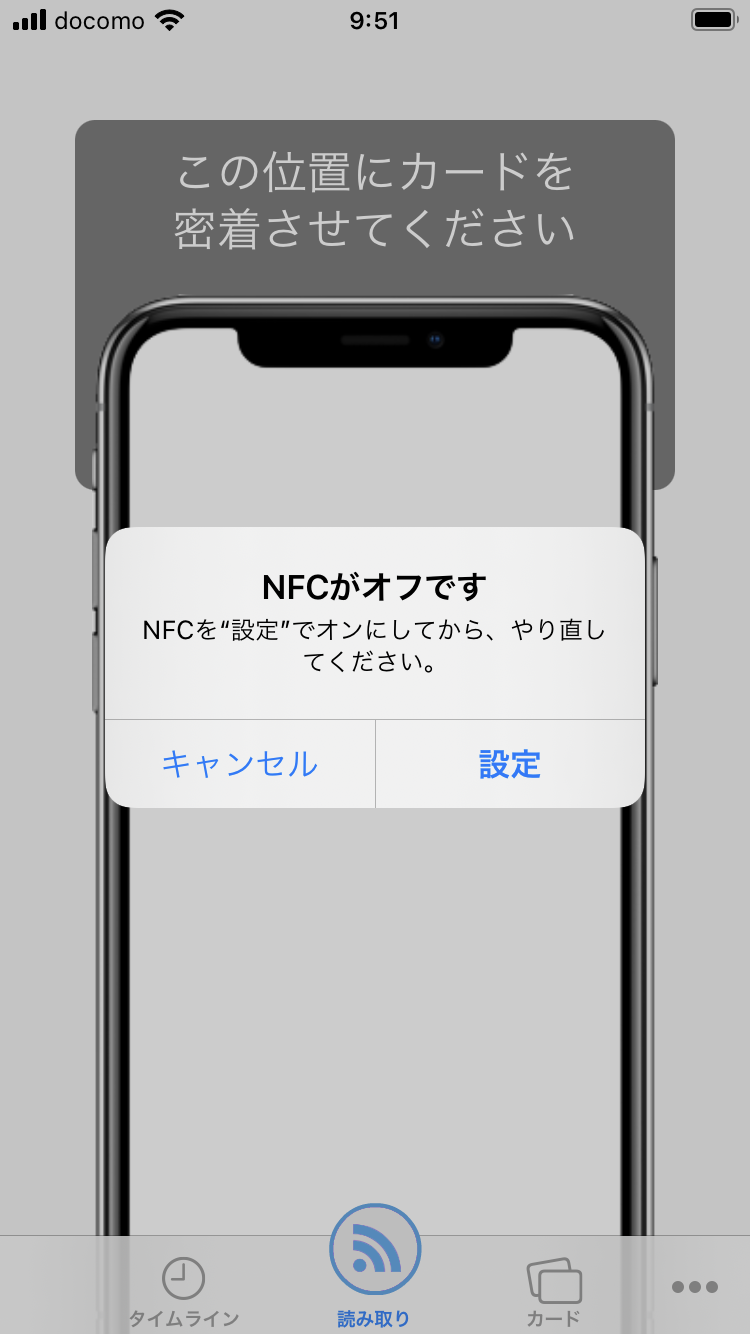
【実態検証】マイナンバーカードが読み取れない?現場で判明した4つの落とし穴とコツ
確定申告(e-Tax)やマイナポータル利用時、SNSや知恵袋では「マイナポータル アプリ iPhone 読み取れない」「何度かざしてもエラーコードが出る」といった悲鳴に似た投稿が毎年集中します。編集部が複数の検証端末を用いて行った実機テストから、失敗を招く典型的な物理要因が浮き彫りになりました。
最大の落とし穴は、iPhone NFC 読み取り 位置の誤認です。多くの利用者が無意識に端末の中央部(Appleロゴ付近)にカードをあてがちですが、実際の高周波アンテナは「端末背面の最上部、カメラレンズの真横」に埋め込まれています。カードの中央にあるICチップ部分を、iPhoneの上端にぴったり重ね合わせる配置が必須条件です。
現場検証から導き出された、一発で認証を通すマイナンバーカード 読み取り iPhone コツは以下の4ステップに集約されます。
第一に、机などの安定した水平な場所にマイナンバーカードを置き、その上からiPhoneを「T字」または平行に重ねて置くこと。手持ちで両方を宙に浮かせた状態では、微小な手振れによって通信が途絶します。第二に、金属プレート入りのスマホケースや厚さ3mm以上の耐衝撃カバー、背面に装着したMagSafeアクセサリーを一時的に取り外すこと。第三に、画面に「読み取り中」と表示されてから通信が完全に完了するまで「5秒間完全に静止」させることです。
一般に知られていない盲点とネットの誤解|決済エラーやモバイルSuicaの不具合
駅の改札やコンビニのレジでタッチ決済が弾かれる現象も、NFC周りの代表的なトラブルです。ネット上では「端末のNFCが壊れた」「iOSアップデートによる不具合」と短絡的に結論づける言説が散見されますが、実際には設定の不備やソフトウェアの一時的な競合が原因の大半を占めています。
特に多いのが、Apple Pay エクスプレスカード 設定が無効化されているケースです。通常、SuicaやPASMO、ICOCAなどの交通系ICカードは「エクスプレスカード」に指定しておくことで、Face IDやTouch IDの生体認証を経ずにスリープ状態のまま改札機を通過できます。しかし、カードの再登録やOSアップデートのタイミングでこの紐付けが外れ、画面認証を求められて改札で引っかかる事例が多発しています。
もし改札や店舗で突然タッチが反応しなくなった場合は、モバイルSuica NFC 反応しない 対処法として以下の項目を順次チェックしてください。
「設定」>「WalletとApple Pay」>「エクスプレスカード」に対象のICカードが正しく指定されているか確認します。それでも反応が鈍い場合、iOS内部でNFC通信を司るバックグラウンドプロセス(nfcd)がメモリ競合を起こしている可能性があるため、端末の強制再起動を実行するのが極めて有効です。また、機内モードのオン・オフ切り替えや、バッテリー残量が極端に低下した際の挙動確認も欠かせません。
【データ比較】機種別NFC機能・読み取り仕様とトラブル発生率の検証
一口にiPhoneのNFC機能といっても、世代によってハードウェア仕様や対応する読み取り方式は異なります。以下の比較表は、主要モデルにおけるNFCアンテナ仕様、バックグラウンド検知の対応可否、および現場で報告される主なトラブル要因を整理したデータです。
| 機種シリーズ | NFCアンテナ位置と仕様 | バックグラウンドタグ読み取り | 編集部の見解・主なエラー要因 |
|---|---|---|---|
| iPhone 15 / 16 / 15 Proシリーズ | 本体最上部(カメラユニット横)高出力対応 | 標準対応(設定不要・常時オン) | 大型カメラバンプによる浮き、MagSafeアクセサリーの磁気干渉が主な原因。 |
| iPhone 11 〜 14 / SE(第3世代) | 本体上部(背面トップエッジ付近) | 標準対応(設定不要・常時オン) | 金属プレート入り耐衝撃ケースやICカード干渉エラーが多発。位置のズレに注意。 |
| iPhone XS / XR / SE(第2世代) | 本体上部(FeliCa / Type-A/B両対応) | 対応(初期仕様) | バッテリー劣化時の省電力制御による一時的な通信感度低下が報告されている。 |
| iPhone 7 / 8 / X(旧世代レガシー) | 本体上部(制限付き) | 非対応(手動リーダー起動が必要) | コントロールセンターからの手動起動が必須。現行アプリのサポート終了に留意。 |
日常を自動化する応用術|ショートカットアプリによるNFCオートメーション活用法
NFCは単なる支払い・行政手続きの道具にとどまりません。iOSに標準搭載されている「ショートカット」アプリと市販の安価なNFCタグシールを組み合わせることで、日常生活のルーティン作業を完全に自動化できます。
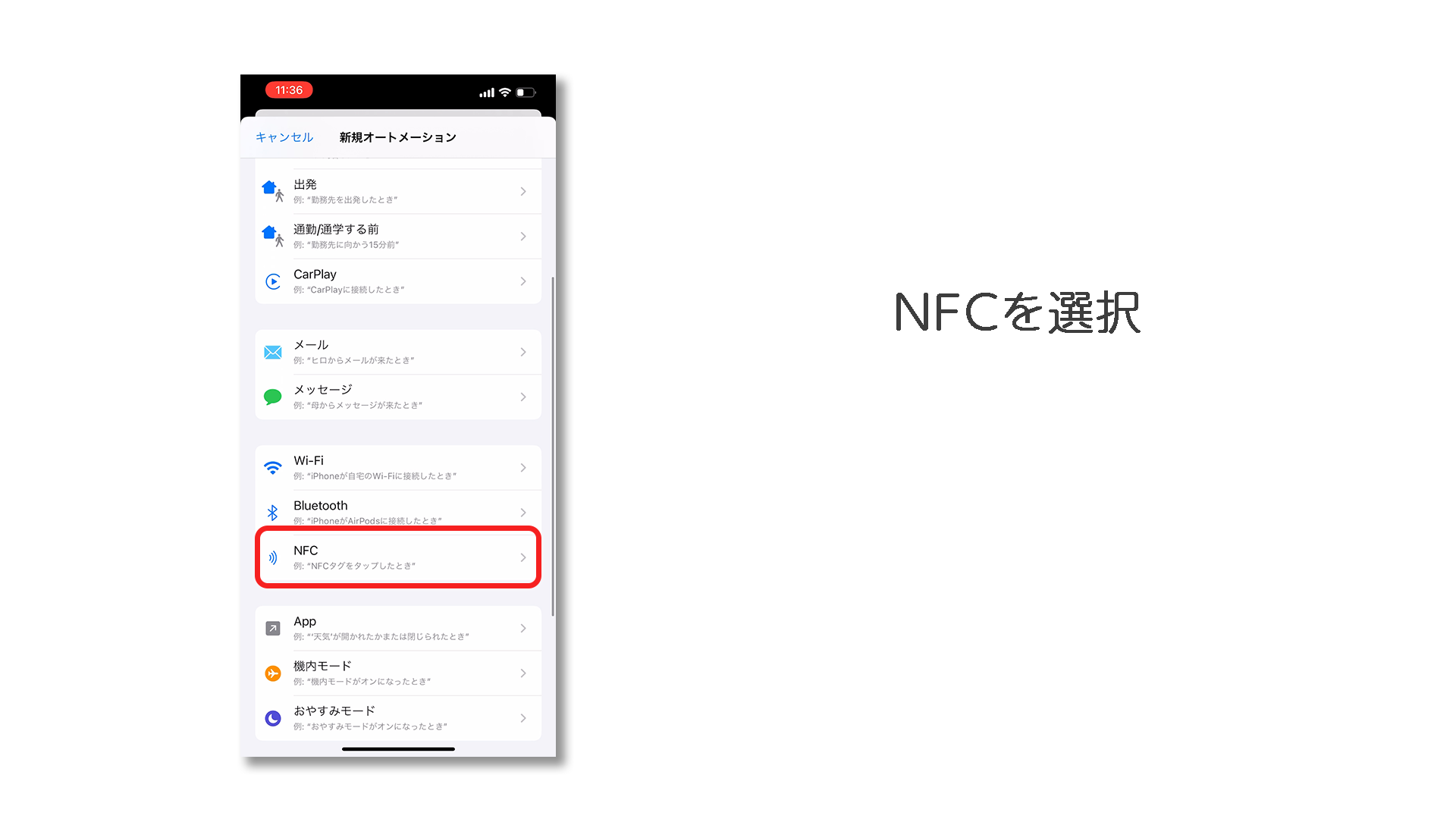
設定手順は非常にシンプルです。「ショートカット」アプリを開き、「オートメーション」タブから「新規オートメーションを作成」を選択。トリガー一覧から「NFC」を指定し、手元にあるNFCタグにiPhoneの上部をかざして名前を登録します。あとは実行したいアクション(例:「お気に入りのプレイリストを再生」「部屋のスマート照明を消灯」「タイマーを30分セット」など)を割り当てるだけです。
iPhone ショートカット NFC オートメーションの利点は、端末のロックを解除してかざすだけで、一切のタップ操作なしに複雑なコマンドが瞬時に走り出す点にあります。ベッドサイドにタグを貼って「就寝モード起動」、デスクに貼って「仕事用集中モードとタイマー起動」、車載ホルダーに貼って「地図アプリとナビ開始」といった環境構築が、数百円のタグシールで手軽に実現します。
【プロの結論】デジタル環境でストレスを抱えないための判断基準
情報技術が高度にインフラ化した現代において、スマートフォンのハードウェア設定に対する過剰なコントロール志向は、かえってユーザーの認知リソースを浪費させる要因になり得ます。「設定が見つからない=不便・不具合」と捉えるのではなく、OSが裏で最適化を担っているという技術的信頼を受け入れることが、デジタルストレスを減らす第一歩です。
物理的なトラブルを恒常的に回避するための判断基準として、以下の要件を満たす環境構築を強く推奨します。
【推奨できる環境・行動】
・ケース背面に電磁波シールド機能のない金属パーツやスマホリングを避ける
・マイナンバーカードの読み取り時は「机に置いて上部をかざす」所作を固定化する
・エクスプレスカードに登録したメインカードを定期的に設定画面で点検する
【避けるべき誤った対処】
・NFCの不調を疑って不要な初期化や非公式のクリーンアップアプリを導入すること
・バッテリー消費を恐れて機内モードを頻繁に切り替え、通信全体の整合性を崩すこと
・カード読み取り時に端末を激しく動かしたり押し付けたりする物理的操作

【iphone nfc 設定】に関するよくある質問(FAQ)
Q1:iPhoneでNFCを手動でオフにしてバッテリー消費を抑えることはできますか?
A1:現在のiOSではNFCを手動でオフにする設定スイッチは存在しません。しかし、iPhoneのNFCは待機電力が極めて低く設計されており、バッテリー消費に与える影響は無視できるレベルです。無理に機能を制限しようとする必要はありません。
Q2:マイナポータルアプリで「カードを読み取れませんでした」と出続けます。一番確実な対処法は?
A2:iPhoneのケースを外し、平らな机の上にマイナンバーカードを置いた上で、iPhone背面の上端(カメラの真横)をカード中央のICチップ部分に重ねてください。読み取り音が鳴るまで数秒間、完全に静止させることが成功のポイントです。
Q3:コントロールセンターに「NFCタグリーダー」を追加できないのは故障ですか?
A3:故障ではありません。iPhone XS/XR以降の機種では「バックグラウンドタグ読み取り」が標準機能として常に動作しているため、コントロールセンターに手動起動用ボタンを配置する項目自体が非表示になっています。
Q4:改札でモバイルSuicaをタッチしても反応しない時、画面のロック解除は必要ですか?
A4:設定アプリ内の「WalletとApple Pay」でSuicaが「エクスプレスカード」に設定されていれば、ロック解除も画面点灯も不要で通過できます。反応しない場合は、エクスプレスカード設定が有効になっているか、端末上部がリーダーの読み取り面に正しく触れているかを確認してください。
まとめ:仕組みを正しく把握してスムーズなNFC活用を
iPhoneのNFC機能は、「設定の有無を探す」段階から「常時オンの特性を理解して適切にかざす」段階へと完全に移行しています。個別のスイッチが存在しないのは欠陥ではなく、ユーザーの手間を省くための洗練された仕様です。
マイナンバーカードの読み取りエラーや決済時の不具合に遭遇した際は、設定を探し回るのではなく、「アンテナ位置の把握」「干渉物の排除」「静止状態の保持」という物理的アプローチを試みてください。基本原理さえ押さえれば、行政手続きから日々のスマートな自動化まで、iPhoneのNFCは生活を劇的に快適にする強力なツールとして真価を発揮します。 (出典: iphone nfc 設定(Yahoo!ニュース))
情報を整理して届けることが得意なWebディレクター。ユーザー視点に立った記事作成を目指しています。
