エクセルで印鑑作成する決定版!図形と透過で自作する時短術
日々の業務で発生する請求書、見積書、社内稟議書などの電子化が進む中、「わざわざ有料の電子印鑑ソフトを契約するほどではないが、見栄えの良い印鑑を押印したい」というニーズが現場で根強く存在します。実は、日常業務で使い慣れたMicrosoft Excelの標準機能だけで、実務に耐えうる精巧な認印や角印、さらには日付入りスタンプまで数分で自作できます。
本記事では、外部ツールの導入制限が厳しい企業環境でも即座に実践できる「エクセルを用いた印鑑作成の全手順」を解説します。図形作成から文字配置の黄金比、背景の透過処理、別ファイルへの連携、そして気になる法的な有効性まで、現場の最新実態とともに網羅しました。
📌 【この記事の重要ポイントまとめ】
- 要点1:専用ソフトや追加コストは一切不要。Excelの基本図形(楕円・角丸四角形)とワードアートを組み合わせるだけで、数分で本格的な丸印・角印・日付印が完成します。
- 要点2:作成した印鑑は「図として保存」してPNG形式(背景透過)にしておくことで、WordやPDFへの貼り付け時も文字が隠れず、書類のレイアウトを崩しません。
- 要点3:エクセル自作印鑑は社内回覧や簡易請求書で絶大な時短効果を発揮する一方、重要契約では電子署名法の要件を満たさないため、法的リスクに応じた使い分けが不可欠です。
【基本編】専用ソフト不要!図形機能で作るエクセル電子印鑑の作り方
実務で頻繁に使われる円形の認印は、Excelの標準機能である「図形」と「テキストの配置」を正しく組み合わせるだけで、誰でも無料で作成できます。特別なデザインセンスは不要で、数値に基づいたサイズ設定を行うことが完成度を高める鍵です。
まずは、最も基本的かつ汎用性の高い「丸型認印」の具体的な作成ステップを確認していきましょう。
- 外枠となる正円の描画:「挿入」タブの「図形」から「楕円」を選択します。[Shift]キーを押しながらドラッグすることで、縦横比1:1の正円を描画します。サイズは図形の書式設定から「高さ:15mm、幅:15mm」(一般的な認印の実寸サイズ)に設定します。
- 枠線の太さと色の調整:「図形の塗りつぶし」を「塗りつぶしなし」に設定します。「図形の枠線」の色は朱色(RGB値の目安:赤200、緑30、青30前後)を選択し、エクセル印鑑枠線太さ調整として「線の太さ」を1.5pt〜2.0pt程度に設定すると、印鑑らしい重厚感が出ます。
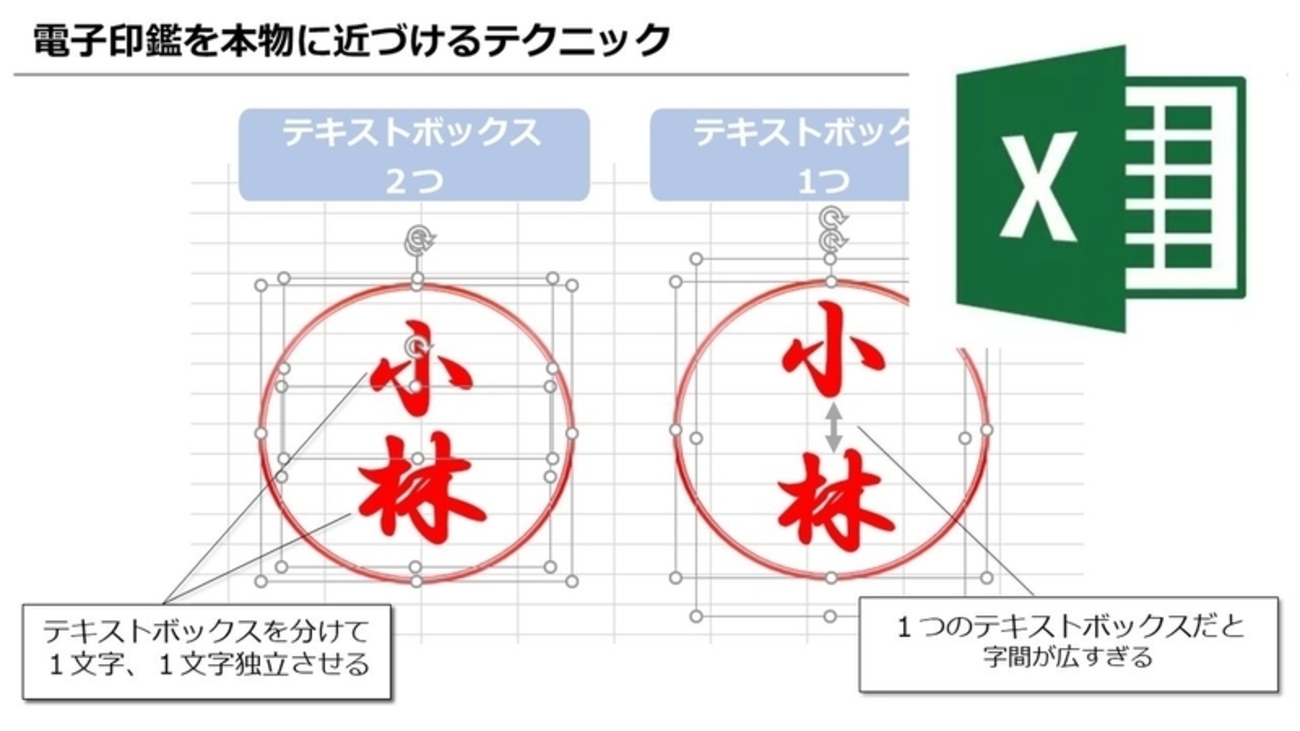
- テキストの配置とバランス:円の中に文字を入力します。2文字の名字(例:山田)なら上下にバランスよく配置し、3文字以上(例:佐々木)の場合は改行や文字間隔を微調整します。「図形の書式」の「テキストの配置」で上下中央揃え、左右中央揃えを指定します。
印鑑のクオリティを左右する最大の要素は「フォント選び」です。エクセル印鑑フォントおすすめとしては、標準搭載されている「HG正楷書体-PRO」や「游明朝(太字)」が汎用性に優れています。伝統的な印影の雰囲気を追求したい場合は、フリーフォントの「DF古印体」や「白舟楷書」などを活用すると、本物の印鑑と見分けがつかない仕上がりになります。
このように、エクセル認印作成無料のテクニックを一度マスターしてしまえば、部署内のメンバー全員分のスタンプをテンプレート化して瞬時に複製・配布することも容易です。

【応用編】請求書に映える角印や日付入りデータネーム印の作成テクニック
社外宛ての見積書や請求書には、四角い「会社角印(社印)」や、承認フローの可視化に必要な「日付入りデータネーム印」が欠かせません。これらもExcelのレイアウト機能を駆使することで美しく構築できます。
請求書の右上に配置する角印を作成する場合、エクセル角印図形作成の手順は以下の通りです。
- 角丸四角形の配置:「挿入」→「図形」から「正方形/長方形」または「角丸四角形」を配置します(一般的な角印サイズは20mm×20mm〜24mm×24mm)。
- 二重枠のデザイン:枠線の設定で「二重線」を選択するか、ひと回り小さい四角形を内側に重ねてグループ化することで、重厚な法人印の質感を再現できます。
- 縦書きテキストの流し込み:テキストボックスを挿入し、「縦書き」を選択して「〇〇株式会社之印」といった文言を入力します。文字の均等割り付けを活用することで、四角い枠内に隙間なく文字が収まります。
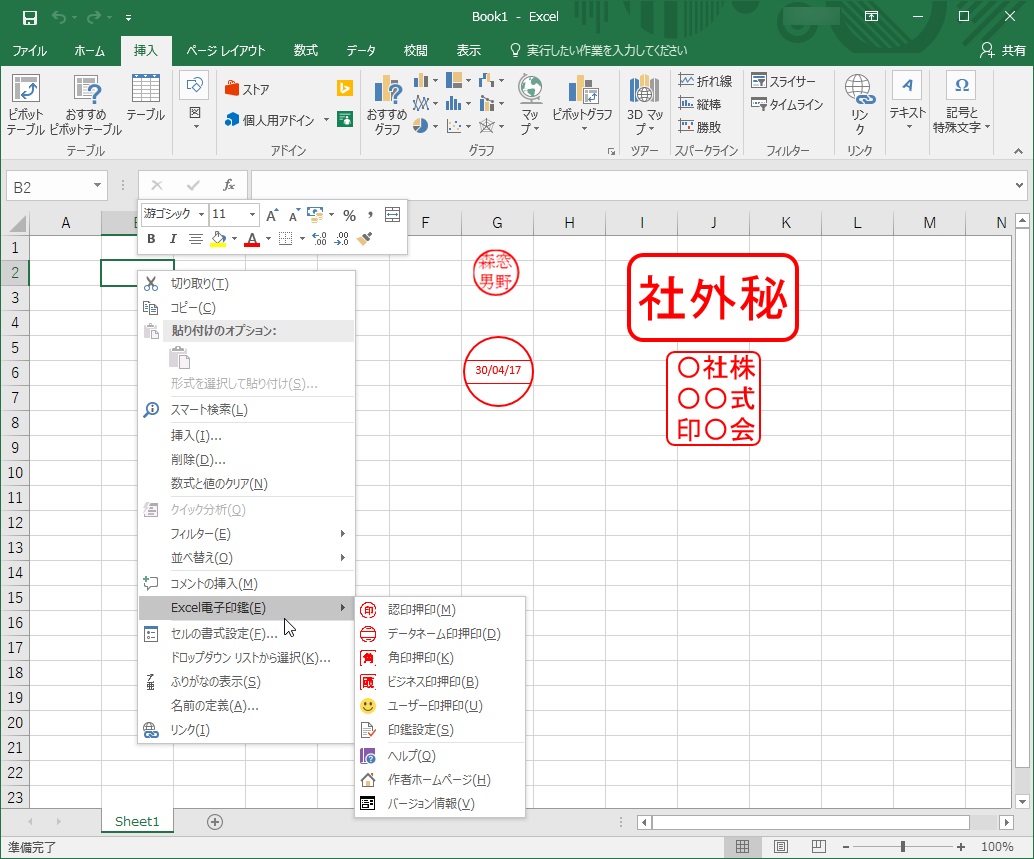
一方、回覧書類や検印業務で重宝するのがエクセル印鑑日付入りスタンプです。外枠の円の中に横線を2本引き、「上段:部署名や会社名」「中段:日付」「下段:氏名(承認者)」を配置します。中段の日付部分に「=TEXT(TODAY(),"yyyy.mm.dd")」という数式を埋め込んだセルを参照させる、またはテキストボックスに日付を直接入力する構造にしておけば、開いた当日の日付を自動反映させる高度な自動化テンプレートも構築可能です。
作成した印鑑は、背景が白のままだと書類の罫線や文字を覆い隠してしまいます。そこで必須となるのがエクセル印鑑透過方法です。図形の塗りつぶしを完全に「なし」に設定しておくか、後述する画像保存時に背景透過PNGとして処理することで、下の文字や請求書の表罫線が自然に透けて見えるリアルな押印状態を再現できます。
【保存と連携】Word貼り付けから画像保存までシームレスに連携する手順
Excel上で作成した印鑑パーツは、そのままセル上で使うだけでなく、画像データとして独立させておくことで活用の幅が飛躍的に広がります。
最も推奨されるエクセル印鑑画像保存手順は以下の通りです。
- パーツのグループ化:外枠、テキスト、内部の仕切り線など、印鑑を構成するすべてのパーツを[Ctrl]キーを押しながら複数選択し、右クリックから「グループ化」を実行して1つのオブジェクトにまとめます。
- 図としてコピー:グループ化した印鑑を選択し、[Ctrl] + [C]でコピーします。
- 図として保存:印鑑を右クリックし、「図として保存」を選択します。ファイルの種類で「PNG形式(ポータブルネットワークグラフィックス)」を指定して保存します。これにより、背景が透明な状態の電子印鑑ファイル(.png)が生成されます。
このPNGファイルが手元にあれば、エクセル印鑑Word貼り付けもスムーズです。WordやPowerPointの「挿入」→「画像」から貼り付け、レイアウトオプションを「前面」または「背面」に設定することで、任意の文字の上に重ねて押印できます。
また、日常的に大量の押印処理を行う現場では、エクセル印鑑アドイン2026年最新環境に対応した無料ツールの導入も選択肢に入ります。リボンメニューに「押印」ボタンを追加し、ワンクリックで氏名や日付が入った印影を挿入できるアドインは、事務作業の工数を劇的に削減します。ただし、企業のセキュリティポリシーによってはアドインのインストールが制限されている場合も多いため、その際は標準機能による図形作成が最も堅実な手段となります。
【実態検証とデータ比較】自作Excel印鑑vsフリーソフトvs専用クラウド契約
電子押印の手段には、Excelでの自作以外にも「フリーソフトの利用」や「電子契約クラウドサービスの導入」など複数の選択肢があります。現場の用途やセキュリティ要件に応じた違いを比較検証しました。
| 作成・導入方法 | 導入コスト・手間 | 改ざん耐性・法的証明力 | 最適な活用シーン |
|---|---|---|---|
| Excel図形による自作 | 0円 / 作業時間約3〜5分 | 極めて低い(画像コピーが容易) | 社内回覧、簡易請求書、受領確認 |
| 電子印鑑フリーソフト | 0円 / インストール要(約5分) | 低〜中(シリアル番号付与型もあり) | 日常的な帳票作成、見積書発行 |
| 専用電子契約クラウド | 月額数千〜数万円 / 初期設定要 | 極めて高い(電子署名・タイムスタンプ) | 売買契約、秘密保持契約、雇用契約 |
ネット上の電子印鑑フリーソフト評判を調査すると、「デザインの選択肢が多く手軽」という肯定的な声がある一方、「社内PCへの外部ソフトインストールが情報システム部門により禁止されている」「古いソフトウェアでOSのアップデートに対応しなくなった」というトラブルも散見されます。追加ソフトを一切必要としないExcel自作手法は、環境に縛られない最大の強みを持っています。
一般に知られていない盲点とネットの誤解|デジタル印鑑法的効力真相
デジタル化の推進に伴い、「自作の電子印鑑画像を貼り付けたPDFに法的な効力はあるのか?」という議論が頻繁に交わされています。ここには実務上の重大な誤解が存在します。
デジタル印鑑法的効力真相を法的な観点から整理すると、日本の民法上、契約は当事者同士の意思表示の合致(合意)によって成立するため、押印の有無自体が契約の有効性を直接決定づけるわけではありません。したがって、見積書や請求書にExcelで作った印影画像を貼り付けて送付すること自体に違法性はなく、商慣習上も広く受け入れられています。
しかし、民事訴訟法第228条第4項が定める「文書の成立の真正の推定(本人の印鑑によって押印されていれば、本人の意思で作成された文書と推定される規定)」の恩恵を自作印鑑で受けることは困難です。画像化された印影は誰でもコピー&ペーストで複製できるため、「本人が確かに押印した証拠」としての立証能力は極めて脆弱です。
トラブル発生時に「勝手に画像を貼り付けられた」と主張された場合、自作印鑑単体では反論が難しくなります。重要な金銭取引や厳格な対外契約においては、電子署名(公開鍵暗号基盤)と認定タイムスタンプが付与された正規の電子署名サービスを利用するのが鉄則です。
【プロの結論】業務効率とコンプライアンスを両立させる判断基準
組織運営において、すべての業務に高コストな有償電子署名ツールを導入することは非現実的であり、かといって全てを簡易画像で済ませることはガバナンス上のリスクを招きます。業務の重要度に応じた明確な線引きが求められます。
エクセル自作印鑑の活用が推奨されるケース
- 社内回覧・ワークフロー:出張申請、休暇届、稟議書など、社内ネットワーク内で完結する承認確認。
- 定常的な請求書・領収書発行:すでに取引基本契約が締結されており、メール送受信履歴などの客観的証跡が併せて残る日常的な受発注業務。
- 納品書・受領書の検印:現場レベルでの確認済みステータスを可視化するためのマーキング用途。
慎重な運用・専用ツールの導入が必要なケース
- 新規取引先との基本契約締結:将来的な係争リスクを回避すべき重要契約。
- 雇用契約書・秘密保持契約(NDA):本人の厳格な意思確認と改ざん防止が必須となる合意文書。
- 官公庁・金融機関向けの提出書類:提出先が認定電子署名や印鑑証明書を明示的に要求している手続き。
「スピードと手軽さ」を優先する現場のニーズと、「証拠力とセキュリティ」を重視するコンプライアンスの視点を正しく切り分け、Excel自作印鑑をスマートに使いこなすことが実務効率化への最短ルートとなります。
【エクセル で 印鑑 作成】に関するよくある質問(FAQ)
Q1:作成した印鑑の文字が枠線からはみ出してしまう場合の対処法は?
A1:図形内のテキスト余白を調整します。図形を右クリックして「図形の書式設定」を開き、「テキストボックス」項目内の「左余白」「右余白」「上余白」「下余白」をすべて「0mm」に設定してください。また、フォントサイズを0.5pt刻みで細かく調整するか、文字間隔の縮小を行うと綺麗に収まります。
Q2:作成した印鑑をPDF書類に貼り付けるにはどうすれば良いですか?
A2:Excel上で作成した印鑑を「図として保存」からPNG形式で保存します。その後、Adobe Acrobat ReaderなどのPDF閲覧ソフトの「スタンプ機能」や「画像追加機能」を使って保存したPNGファイルを読み込むことで、PDF上の任意の位置へ手軽に押印できるようになります。
Q3:社外に送るExcel請求書に自作印鑑を貼る際、改ざんを防ぐ方法はありますか?
A3:Excelファイルのまま送付すると、印鑑画像を他人がコピーして悪用するリスクがあります。社外へ提出する際は、必ず「ファイル」→「名前を付けて保存」からファイルの種類を「PDF (*.pdf)」に変換して書き出し、印影オブジェクトが直接編集・抽出できない状態で送付してください。
まとめ:今後の動向と失敗しないための判断基準
Excelを活用した印鑑作成は、導入コストゼロで即座に業務のペーパーレス化と時短を実現できる優れたテクニックです。図形の組み合わせ、文字のバランス調整、そして背景透過の保存手順を一度身につければ、日々の書類作成にかかる時間を大幅に圧縮できます。
手軽だからこそ過信は禁物であり、重要文書には電子署名を用いるといったガバナンスの意識を持つことが実務を円滑に進めるポイントです。まずは手元の社内申請書や月次の見積書から、Excel印鑑によるスマートな業務効率化を試してみてください。 (出典: エクセル で 印鑑 作成(Yahoo!ニュース))
SEOライティングとマーケティング戦略の専門家。分かりやすい解説記事で定評があります。
