キャッシュクリアとは?データ消滅の不安や正しいやり方を徹底解説
スマートフォンやPCを日常的に使っていると、ブラウザの表示が崩れたり、アプリの挙動が重くなったりするトラブルに直面することがあります。サポート窓口やヘルプページで決まって案内される解決策が「キャッシュクリア」ですが、IT用語に不慣れな方にとっては「保存した写真や連絡先が消えてしまうのではないか」「ログイン中のパスワードが初期化されるのでは」という強い不安がつきまといます。
Web標準化団体や各OS開発元の技術仕様を紐解くと、キャッシュは本来、読み込み速度を高速化するために作られた一時保存データに過ぎません。仕組みを正しく把握すれば、大切なデータを失うリスクを完全に避けつつ、端末の動作不具合を安全に解消できます。本稿では、キャッシュクリアの仕組みからCookieとの違い、端末別の具体的な手順、知っておくべきデメリットまで余すところなく解説します。
📌 【この記事の重要ポイントまとめ】
- 要点1:キャッシュクリアは「一時保存された表示用ファイル」の破棄であり、写真・動画・連絡先・セーブデータなどの本体データが消えることはない。
- 要点2:Cookie(クッキー)を同時に消さない限りログイン状態やパスワードは保持されるが、削除直後は一時的に再読み込みの通信量が増加する。
- 要点3:画面の表示崩れや動作遅延の8割以上はキャッシュの不整合が原因であり、PCなら「スーパーリロード」、スマホなら個別キャッシュ削除が最も有効な初動となる。
【基本解説】キャッシュクリアとは何か?仕組みと蓄積されるデータの正体
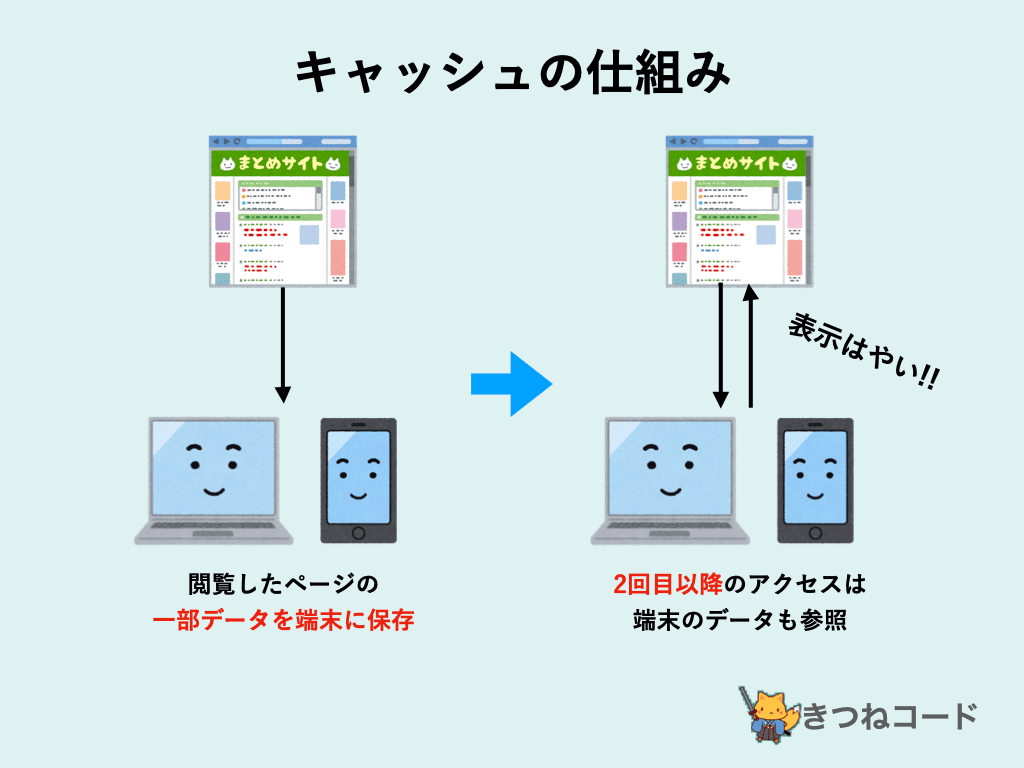
キャッシュ(Cache)とは、一度訪れたWebサイトの画像・HTML・CSS・JavaScriptファイルなどを端末内に一時的に保存しておく仕組みを指します。再度同じページを開いた際、インターネット経由でサーバーからすべてのデータをダウンロードし直すのではなく、端末内のキャッシュを読み込むことで、表示速度の大幅な短縮とデータ通信量の削減を実現しています。
ブラウザやアプリが自動的に行っているこの便利なキャッシュ機能ですが、時間の経過とともに問題を引き起こすケースがあります。サーバー側でWebサイトのデザインや機能が更新されたにもかかわらず、端末側が古いキャッシュファイルを読み込み続けてしまい、「最新情報が表示されない」「レイアウトが崩れてボタンが押せない」といった不整合が発生する現象です。
「キャッシュクリア(キャッシュ削除)」とは、端末内に溜まったこれらの一時ファイルを意図的にすべて消去し、Webサイトやサーバーから最新のデータを再取得させるメンテナンス作業を意味します。
キャッシュとCookieの違いを徹底比較|データやパスワードは消えるのか?
端末の不具合時に「キャッシュクリア データ消える」という検索ワードが急増する背景には、キャッシュ・Cookie・ローカルデータの混同があります。結論から言えば、純粋なキャッシュクリアを実行しても、写真・連絡先・メール・アプリのアカウント情報が消滅することは一切ありません。
日常的に混同されやすいブラウザデータの差異を正確に理解しておくことが、安全なトラブルシューティングの第一歩となります。
| 項目 | 保存される内容 | 削除時の影響とデータ保持 | 編集部の見解・推奨対応 |
|---|---|---|---|
| キャッシュ(Cache) | Webサイトの画像、スタイルシート、スクリプト等(容量:数百MB〜数GB) | パスワード・ログイン状態は保持される。個人データ消滅リスクはゼロ。 | 表示崩れや遅延時のファーストチョイス。定期削除の安全性が極めて高い。 |
| Cookie(クッキー) | ログインID、閲覧セッション識別子、ECサイトのカート内情報等(容量:数KB) | 各種Webサイトからログアウトされる。再ログインのID・パスワード入力が必要。 | ログイン不具合時のみ削除推奨。パスワードを忘れている場合は事前に確認必須。 |
| アプリのデータ(ストレージ消去) | アカウント設定、ダウンロード済ファイル、オフラインデータ全般 | アプリが初期インストール直後の状態に戻る。未バックアップデータは消失。 | 「キャッシュ削除」と取り違えて実行しないよう厳重な注意が必要。 |
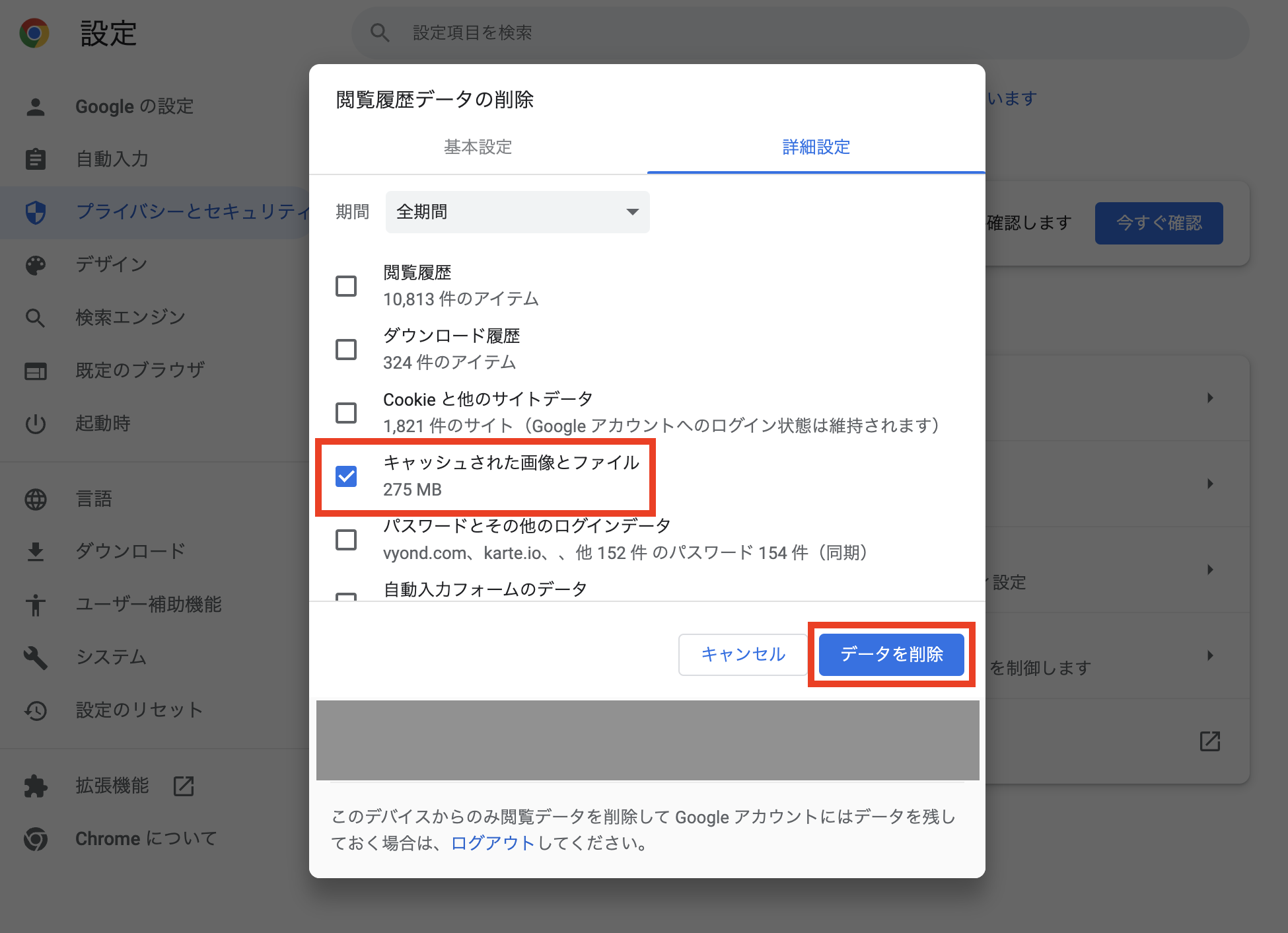
Google ChromeやSafariの削除設定画面で「Cookieと他のサイトデータ」のチェックを外し、「キャッシュされた画像とファイル」のみを選択して削除すれば、ログイン中のSNSや会員制サイトのアカウントセッションを維持したまま、表示トラブルだけを解消できます。
キャッシュクリアのデメリットとリスク|「動作が重い」と感じる本当の理由
メリットばかりが強調されがちなキャッシュクリアですが、技術的なメカニズムに基づいたデメリットも存在します。「キャッシュクリア デメリット」として押さえておくべきポイントは以下の2点です。
第一に、削除直後の初回ページアクセス時における表示速度の低下です。キャッシュが完全に空の状態になるため、画像やスクリプトをゼロから通信して取得しなければならず、体感速度が一時的に遅くなります。これが「キャッシュ削除後に動作が重い」と感じる主な原因です。
第二に、データ通信量の消費増加が挙げられます。外出先でモバイル回線(4G/5G)を使用している最中に大容量のキャッシュを消去し、多数のページやアプリを閲覧すると、普段よりもギガ(通信容量)を激しく消費します。キャッシュクリアは、できる限りWi-Fi環境下で実施するのが賢明です。
【デバイス別】キャッシュクリアの正しいやり方と最新手順
主要なOSやブラウザにおける具体的な操作手順を整理します。画面設計の変更にも左右されない標準的な導線を網羅しています。
1. iPhone(iOS)でのキャッシュクリア手順
iPhone標準のSafariブラウザでキャッシュを消去する場合、設定アプリから進む方法が基本となります。
「設定」アプリを開き、「Safari」を選択します。画面下部にある「履歴とWebサイトデータを消去」をタップします。なお、この操作を行うとSafariに保存されている閲覧履歴とCookieも同時に消去されるため、ログイン状態を保持したい場合は「設定」>「Safari」>「詳細」>「Webサイトデータ」から「編集」を押し、対象サイトのみを個別削除するのが確実です。
2. Google Chrome(PC / Android)でのキャッシュクリア方法
デスクトップ版Google Chromeでは、専用の画面から削除対象を細かく指定できます。
ブラウザ右上のメニューアイコン(︙)から「閲覧履歴データを消去」を選択します。期間を「全期間」にし、「キャッシュされた画像とファイル」のみにチェックを入れて「データを消去」を実行します。パスワード保持を優先する場合、「Cookieと他のサイトデータ」のチェックは必ず外してください。
3. PCブラウザの「ショートカット」と「スーパーリロード(強制再読み込み)」
特定のWebページだけが表示崩れを起こしている場合、ブラウザ全体のキャッシュを消去する必要はありません。ページを開いた状態でキャッシュを無視して強制的に最新データを読み込む「スーパーリロード」が極めて有効です。
Windows環境では「Ctrl + F5」または「Ctrl + Shift + R」、Mac環境では「Cmd + Shift + R」のショートカットキーを押すだけで、該当ページのキャッシュクリアと再読み込みが一瞬で完了します。
4. Androidの「アプリ キャッシュ削除」手順
Androidでは、OSレベルでアプリごとに蓄積されたキャッシュファイルのみを安全に個別消去できます。
「設定」>「アプリ」から目的のアプリを選択し、「ストレージとキャッシュ」をタップします。ここで必ず「キャッシュを消去」を選択してください。隣にある「ストレージを消去(データを消去)」を誤って押すと、アプリの初期化が行われてしまうため注意が必要です。
5. LINEのキャッシュクリアによる影響
国内で月間9,700万人以上(公式発表基準)が利用するコミュニケーションアプリ「LINE」では、トークで送受信された写真・動画・ボイスメッセージによってキャッシュが数GB単位まで肥大化することがあります。
LINEアプリ内の「設定(歯車マーク)」>「データの削除」から「キャッシュ」を選択して削除しても、テキストのトーク履歴、友だちリスト、購入したスタンプ、アルバムやKeepに保存した画像データが消えることはありません。端末の空き容量を手軽に確保できる極めて安全な手段です。
【実態検証】利用者の生の声とトラブル事例から見る失敗パターン
ITサポート現場や大手知恵袋サービスに投稿される相談データを分析すると、ユーザーがキャッシュクリアに失敗する原因の9割は「データ削除ボタンの押し間違い」に集中しています。
特にAndroid端末において、「アプリのキャッシュ消去」を行うつもりが、視覚的に類似している「データを消去(ストレージ消去)」を誤操作してしまい、ゲームアプリのローカルセーブデータや未連携のアカウント設定を喪失してしまったという悲痛な声が散見されます。
また、Cookieを一括消去した結果、長期間自動ログインに頼っていたWebサービスの二段階認証やパスワードが分からなくなり、ログイン不能に陥るトラブルも典型例です。キャッシュクリアを実行する際は、「何を消そうとしているのか(画像の一時ファイルなのか、認証データなのか)」を画面の文脈から冷静に見極めるリテラシーが求められます。
【プロの結論】キャッシュ削除を実行すべき人・慎重になるべき人の判断基準
キャッシュクリアは万能の特効薬ではなく、状況に応じた使い分けが不可欠です。以下に明確な判断基準を示します。
【今すぐ実行すべき人・状況】
- Webサイトのデザインが乱れている、更新されたはずの情報が反映されないとき
- 特定のアプリの動作が著しくカクつき、強制終了が頻発しているとき
- 端末のストレージ残量が逼迫し、写真撮影やOSアップデートができないとき
- 公衆PCや他人の端末で個人アカウントを利用した直後
【実行を慎重に行うべき人・状況】
- モバイル通信の月間上限ギガ数が残りわずかで、Wi-Fi環境がないとき
- 各種Webサイトのログインパスワードを控えておらず、Cookieごと全消去しようとしているとき
- スマートフォンのバッテリー残量が少なく、再構築の通信・処理負荷に耐えられないとき
【キャッシュ クリア と は】に関するよくある質問(FAQ)
Q1:キャッシュクリアは毎日・定期的に行う必要がありますか?
A1:定期的に行う必要はありません。現代のブラウザやOS(iOS / Android)は、容量上限に達すると古いキャッシュから自動的に上書き・破棄する高度なメモリ管理機構を備えています。表示崩れや動作の極端な遅延など、明確な不具合を感じたタイミングでのみ実行すれば十分です。
Q2:ゲームアプリでキャッシュクリアをするとガチャの履歴やセーブデータは消えますか?
A2:消えません。ゲームの進行度、所持キャラクター、課金履歴などの重要情報はゲーム運営会社のサーバー側で一元管理されています。アプリ内の「キャッシュクリア」ボタンは、ゲーム内のボイスデータや演出画像などの一時ファイルを再取得するためのものであり、アカウントデータ本体は守られます。
Q3:ブラウザの「シークレットモード(プライベートブラウズ)」を使えばキャッシュは溜まりませんか?
A3:その通りです。シークレットモードで閲覧したWebサイトのキャッシュやCookie、閲覧履歴は、該当のウィンドウ・タブを閉じた瞬間に端末から完全に自動破棄されます。一時的な検証やトラブル回避にはシークレットモードの活用も有効です。
Q4:キャッシュを消してもスマホの空き容量が増えないのはなぜですか?
A4:端末ストレージを圧迫している主因が、キャッシュではなく「撮影した高画質動画」「本体に保存された写真」「オフライン再生用の音楽・映画データ」である可能性が高いと考えられます。設定アプリのストレージ詳細項目を確認し、不要な大容量メディアファイルの整理を行ってください。
まとめ:正しい知識でデジタル環境のパフォーマンスを最大化する
キャッシュは決して端末を蝕む悪者ではなく、日々のWebブラウジングやアプリ操作を快適かつ高速にするために欠かせない技術的基盤です。しかし、データの長期蓄積によって情報の新旧不整合が生じた際には、適時リフレッシュしてあげる必要があります。
「キャッシュ=単なる一時ファイル」「Cookie=ログインや個人情報の記録」という境界線を正確に理解していれば、大切なデータを誤って消去してしまう恐怖に怯える必要はありません。画面の乱れや原因不明のプチフリーズに遭遇した際は、本稿の手順に沿って冷静にキャッシュクリアを試し、快適なデジタルライフを維持してください。 (出典: キャッシュ クリア と は(Yahoo!ニュース))
テクノロジーやライフスタイル領域を中心に執筆活動を行っています。趣味は写真撮影と旅行です。
