Android強制再起動の全機種別手順!画面フリーズ・無反応からの復旧術
画面をいくらタップしても反応せず、突然のブラックアウトやアプリのフリーズで端末が完全に停止してしまうトラブルは、日常の連絡や業務、キャッシュレス決済を直撃する深刻な問題です。最新のAndroid OSを搭載したスマートフォンであっても、バックグラウンドでのメモリ逼迫やアプリ同士のコンフリクトによって、システム全体が沈黙する事態は避けられません。
電源ボタンをいくら押しても反応がない時、多くの人が「故障してデータが消えてしまったのではないか」という焦りに襲われます。しかし、端末の物理ボタンを利用したハードウェアレベルの再起動手順を踏むことで、内部データを保持したまま高い確率で復旧が可能です。主要キャリア各社や端末メーカーの技術仕様に基づき、主要機種ごとの正確なコマンドとトラブルシューティングの全容を解説します。
📌 【この記事の重要ポイントまとめ】
- 要点1:Androidの強制再起動はハードウェア割り込み信号で電源を遮断・再投入するため、本体ストレージ内の写真や連絡先などのデータは消去されない。
- 要点2:Google Pixel、Galaxy、Xperia、AQUOSなど主要メーカーごとに「長押しするボタンの組み合わせ」や「必要な秒数(7秒〜30秒)」の仕様が異なる。
- 要点3:画面が真っ暗で反応しない場合や再起動ループに陥るケースでは、最低30分の給電待機、セーフモードによるアプリ診断、強制シャットダウンの使い分けが復旧の成否を分ける。
【全機種一覧】2026年最新Android不具合復旧手順と強制再起動のやり方
画面のタッチパネルが一切反応しない場合、画面上の「再起動」アイコンをタップする通常の操作は行えません。この状態を打破するために設計されているのが、物理キーの組み合わせによる強制リセット機能です。2026年最新Android不具合復旧手順として、主要各社の標準的な操作方法を把握しておくことが初動の鍵を握ります。
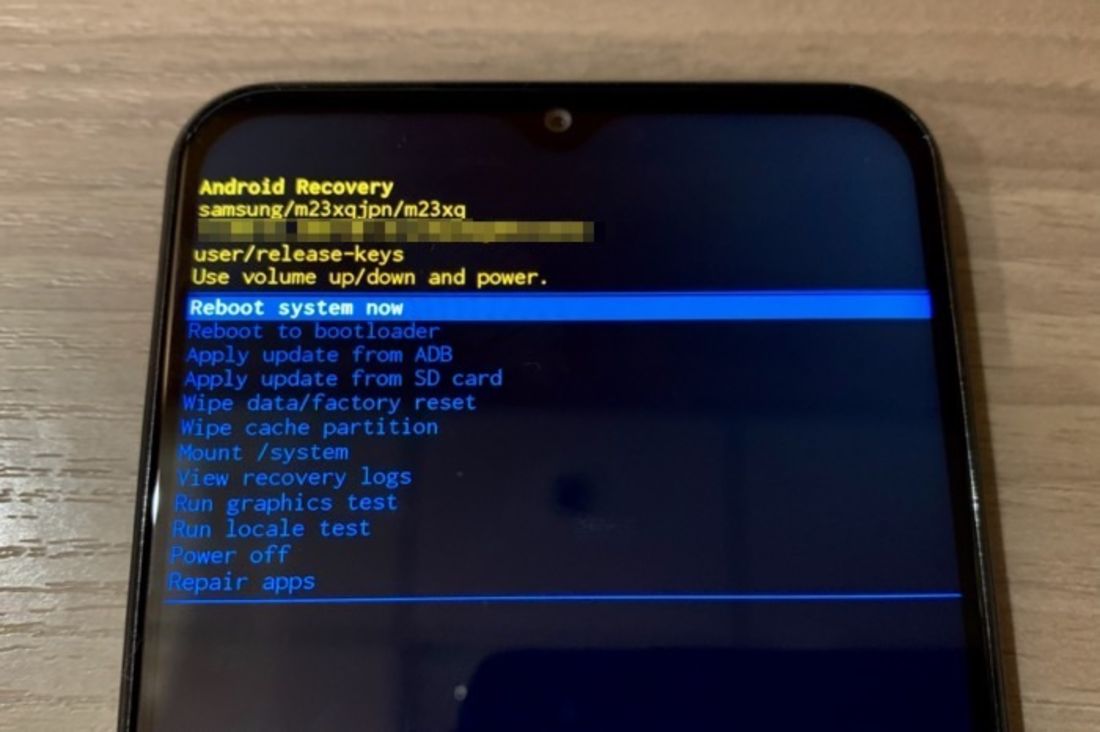
メーカーごとに採用しているチップセットや基板設計の違いにより、コマンドの受付時間や同時押しキーには明確な差異が存在します。誤った操作でリカバリーモード(初期化メニュー)に入ってしまわないよう、ご自身の端末に該当する正確な手順を実行してください。
| 対象機種・メーカー | 物理ボタン操作・長押し秒数 | 画面の変化・振動の目安 | 編集部の見解・注意点 |
|---|---|---|---|
| Google Pixelシリーズ (Pixel 6〜Pixel 9/Pro等) | 電源ボタンを約30秒間押し続ける (または電源+音量大を同時長押し) | 画面消灯後、Googleの「G」ロゴが表示されるまで指を離さない | GooglePixel強制再起動は受付時間が長めに設計されており、途中で指を離すと失敗しやすい傾向があります。 |
| Galaxyシリーズ (S20〜S24/Ultra、Aシリーズ) | 電源(サイド)ボタン+音量小ボタンを同時に7秒〜10秒以上長押し | 画面が暗転し「SAMSUNG」または「Galaxy」ロゴが点灯 | Galaxy強制再起動方法は短時間で反応しますが、スクリーンショットが同時作動してもそのまま押し続ける必要があります。 |
| Xperiaシリーズ (1/5/10 各Markシリーズ) | 電源ボタン+音量大ボタンを約10秒間長押し(強制終了) | 本体が短く3回振動すると完全電源OFF。その後電源ボタンを通常押しで起動 | Xperia強制終了長押しは再起動ではなく「電源OFF」で完了するため、停止後の手動再起動を忘れずに行ってください。 |
| AQUOSシリーズ (sense/R/wish各シリーズ) | 電源ボタンを8秒〜10秒以上長押し | 振動(ブッ)とともに画面が消灯し、SHARPロゴが再表示 | AQUOS強制再起動手順は単一ボタン設計が多いものの、一部キャリアモデルでは音量大との併用が指定される場合があります。 |
| Xiaomi / OPPO / Motorola (その他Android端末) | 電源ボタン単体、または電源+音量大を10秒〜15秒長押し | メーカーロゴ表示と同時にバイブレーションが作動 | 独自UI(MIUI/HyperOS/ColorOS)の仕様により、長押し時間が15秒近く必要なケースが見られます。 |
これらのコマンドを入力しても画面に変化がない場合は、長押しの時間が足りていないケースが目立ちます。ストップウォッチで計測しながら、指定の秒数より数秒長めに押し続ける動作を試行してください。

突然画面がフリーズして動かない原因とは?電源ボタン反応なし時の物理的仕組み
タッチパネルも物理ボタンも受け付けなくなる現象は、ハードウェアの完全破損ではなく、OSの制御層で発生する例外エラーに起因するケースが大半を占めます。スマートフォンが「石」のように固まる背景には、技術的な3大要因が潜んでいます。
第1の原因は、メモリリークおよびバックグラウンドタスクの競合です。複数の高負荷アプリや未最適化のウィジェットがRAM領域を圧迫し、UIを制御するシステムプロセス(SystemUI)がデッドロック状態に陥ると、画面描画の更新が停止してフリーズが発生します。
第2の原因は、CPU/SoCのサーマルスロットリングと安全保護停止です。夏季の屋外使用や充電中の高グラフィックゲームプレイなどによって内部温度が限界値を超えると、プロセッサはハードウェアの熱破損を防ぐためにクロック周波数を極限まで落とすか、一時的な動作凍結状態に入ります。
「電源ボタンを1回押しても画面が点かない・消えない」という状況でも、長押しによるAndroid電源ボタン反応しない強制終了が機能するのは、物理キーの長押し信号がメインプロセッサ(SoC)の電源管理IC(PMIC)に直結したハードウェア割り込みライン(NMI: Non-Maskable Interrupt)を通るためです。OSが完全にクラッシュしていても、電気信号レベルでプロセッサのリセット端子へ信号が届くため、強制的なシャットダウンが成立します。
「強制再起動でデータは消えるか?」現場の検証データとネットの誤解を徹底解明
端末が停止した際、利用者が最も懸念するのが「Android強制再起動データ消えるか」という疑問です。ネット掲示板やSNSでは「強制終了するとデータが飛ぶ」という言説が散見されますが、技術的な事実と照らし合わせるとこれは大きな誤解です。
結論として、強制再起動によって本体の内部ストレージ(UFS/eMMC)に保存済みの写真、動画、LINEのトーク履歴、アプリデータ、アカウント設定が消去されることはありません。初期化(ファクトリーリセット)と強制リセットはシステム上、完全に別系統の処理です。
| データの種類・領域 | 強制再起動時の影響 | データ消失のリスク度 | 安全確保のためのポイント |
|---|---|---|---|
| 保存済みデータ (写真・連絡先・アプリ等) | 不揮発性メモリに書き込み完了しているため保持される | 0%(消失なし) | 普段からGoogleドライブ等へ自動同期されていれば完全保護 |
| 編集途中の未保存データ (作成中メール・未保存メモ等) | 作業中のRAM(一時メモリ)揮発に伴い破棄される | 高(保存前の状態へ後退) | クラウド自動保存機能を持つアプリの利用で被害を最小化 |
| システムファイル整合性 (OS基幹データ) | ファイルシステム(Ext4/F2FS)のジャーナリング機能で修復 | 極めて稀(0.1%未満) | OSアップデートのインストール実行中のみ強制切断を避ける |
注意すべき唯一の例外は、「OSアップデートの書き込み中(進捗バー表示中)」の強制遮断です。このタイミングで電源を切るとシステム整合性が破壊される恐れがありますが、日常的なアプリ使用中のフリーズに対する強制再起動であれば、保存済みデータへの物理的損害を恐れる必要はありません。
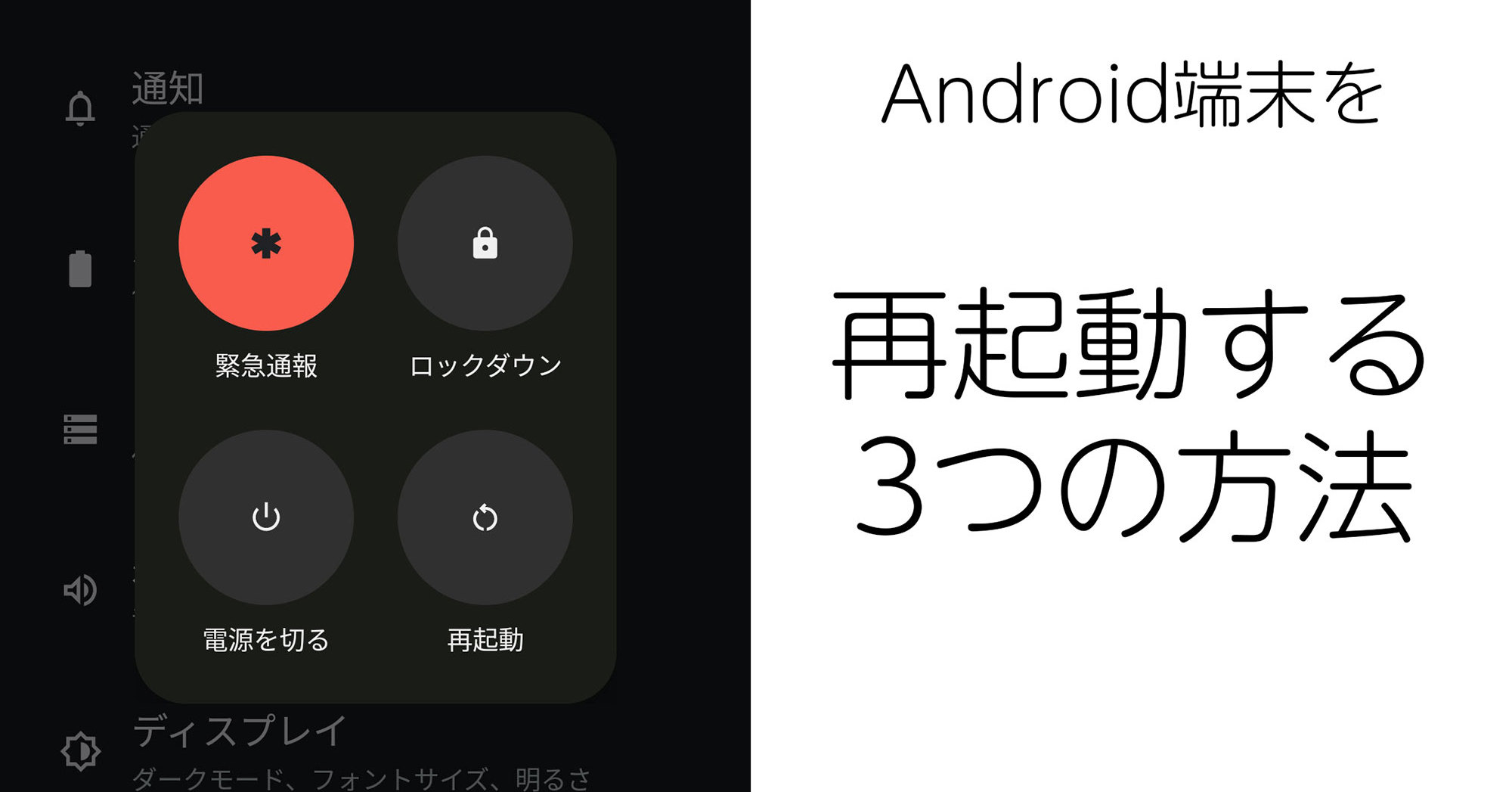
【実態検証】画面が真っ暗・再起動を繰り返す時のリアルな現場症状とセーフモード活用法
現場の修理受付窓口やユーザーコミュニティに寄せられるトラブル相談の中で、単純な再起動コマンドでは解決しない2大症状が「Android画面真っ暗再起動できない」状態と、「Android再起動繰り返す原因と対策(ブートループ)」です。
画面が暗転したままバイブレーションも鳴らない場合、まず疑うべきは「完全放電(バッテリー枯渇)」と「過熱保護による充電停止」です。最新スマートフォンはバッテリー電圧が限界値を下回ると、充電器を接続しても即座には起動画面を表示しません。純正のアダプターとケーブルを用い、最低30分間は一切の操作をせずに給電状態を維持してください。
一方、メーカーロゴが表示されては消える現象を繰り返す「再起動ループ」に陥った場合、直前にインストールしたサードパーティ製アプリやOSのキャッシュ異常が疑われます。この事態を打開する決定打となるのが、初期出荷状態のシステムアプリのみで起動するAndroidセーフモード起動方法です。
多くのAndroid端末では、電源が切れた状態から電源ボタンを押し、メーカーロゴが表示された瞬間に音量小ボタンを起動完了まで押し続けることでセーフモードへ移行できます。画面左下に「セーフモード」と表示されれば、直近に追加した不審なアプリのアンインストールや内部ストレージの空き容量確保を行い、通常の再起動で復旧を図ります。
一般に知られていない盲点とやってはいけない危険なNG対処法
端末が動かないパニックから、ネット上の不確かな民間療法を実践して端末を完全に破壊してしまうケースが後を絶ちません。ハードウェアの寿命を縮め、復旧不能な基板故障を招く3つのNG行動を把握してください。
第1のNG行動は、発熱した端末を「冷蔵庫・冷凍庫」や「保冷剤」で急冷することです。本体内部の急激な温度低下によって結露が発生し、基板内部の水濡れショートを引き起こします。防水スマートフォンであっても内部結露は防げません。熱を持った端末は、エアコンの風が当たる場所や金属製デスクの上に置き、常温で自然放熱させるのが鉄則です。
第2のNG行動は、マイク穴やスピーカー穴を「SIMピン」や「爪楊枝」で突く行為です。かつての電子機器にあった「リセット用小穴」と誤認し、上部や底面のマイクホールを破損させる事故が多発しています。現代のAndroid端末にピンで押すリセットボタンは存在しません。
第3のNG行動は、電力供給が不安定なPCのUSBポートや破損ケーブルで長時間給電を試みることです。電圧のドロップによってバッテリーコントローラーがエラーを起こし、保護回路がロックされて起動不能に陥る要因となります。必ず仕様に適合した高出力(USB PD対応等)の正規充電器を使用してください。
【プロの結論】修理・買い替えを判断すべき明確な基準とデジタル依存の境界線
あらゆる復旧手順を試しても端末が応答しない場合、問題はソフトウェアではなく、内部基板(マザーボード)、ディスプレイの有機ELパネル、または内蔵バッテリーの物理的寿命に達している可能性が高くなります。
端末の購入から3年以上が経過している場合、基板修理や画面交換にかかる費用(目安:20,000円〜50,000円)は端末の現在価値を上回ることが少なくありません。以下の客観的基準に照らし合わせ、修理か機種変更かの迅速な意思決定を下してください。
| 診断項目 | 自力復旧が可能な状態 | 公式修理・機種変更を推奨する状態 |
|---|---|---|
| 端末の反応 | 着信音やバイブレーションは鳴るが画面のみ非表示 | 通電反応・発熱・振動が一切なく完全に無反応 |
| 外観・物理状態 | 画面割れなし、水没経験なし、異臭なし | 背面パネルの浮き(バッテリー膨張)、落下破損痕あり |
| 使用年数・OSサポート | 購入から2年以内、最新セキュリティパッチ適用中 | 購入から3年以上経過、OSアップデート提供終了 |
デジタル社会において、スマートフォンが突如動かなくなる体験は強烈な心理的ストレス(いわゆる「フォモ/ノーモフォビア:携帯電話不携帯恐怖症」)を生み出します。過度の焦りから粗悪な非正規修理店へ飛び込む前に、まずはクラウドバックアップの状況を確認し、冷静にメーカー保証やキャリア補償サービスの適用可否を検討することが、二次被害を防ぐ唯一の防壁となります。
【Android強制再起動】に関するよくある質問(FAQ)
Q1:電源ボタンと音量ボタンを30秒以上押し続けても画面が真っ暗なまま動きません。完全に壊れたのでしょうか?
A1:完全放電によってバッテリー保護回路が作動している可能性があります。まずは純正充電器に接続し、途中で触らずに30分〜1時間給電を継続してください。その後、充電器に接続した状態のまま、再度各機種の強制再起動コマンド(長押し)を実行すると復旧する事例が多数報告されています。
Q2:強制再起動を行うと、アプリのログイン状態やLINEの友だちリストは消えてしまいますか?
A2:消えません。強制再起動は端末の電源を電気的にオフにして立ち上げ直す操作であり、初期化とは異なります。ストレージに保存されているアカウント情報やチャット履歴、ゲームのセーブデータはそのまま保持されます。
Q3:フリーズの頻度が高く、週に何度も強制再起動をしなければならない場合の対策は?
A3:内部ストレージ容量の枯渇(空き容量10%未満)や、バックグラウンドで動作する常駐アプリのクラッシュが主因です。不要な写真・動画をクラウドや外部メディアへ退避して容量を空け、直近で追加したアプリの削除やOSの最新アップデートを適用してください。改善しない場合はバッテリー自体の経年劣化が疑われます。
まとめ:突発的なスマホトラブルに備えるバックアップと冷静な初動
スマートフォンのフリーズや画面ブラックアウトは、どれほど高性能な端末であっても遭遇し得るデジタルデバイス特有のトラブルです。画面の操作が受け付けない場面でも、各メーカーが用意しているハードウェアコマンド(物理キーの長押し)を正確に実行することで、データを失うことなく高い確率で自力復旧を果たせます。
突発的なフリーズに動揺して誤った冷却や物理的圧力を加えることは避け、まずは「十分な給電」「正確な長押し秒数の確保」「セーフモードによる原因アプリの特定」という段階的な手順を踏んでください。日頃からGoogleアカウントによる自動クラウドバックアップを有効にしておくことが、万が一のハードウェア故障時にも被害をゼロに抑える最大の防衛策となります。 (出典: android 強制 再 起動(Yahoo!ニュース))
テクノロジーやライフスタイル領域を中心に執筆活動を行っています。趣味は写真撮影と旅行です。
