IPhone音量ボタンが効かない時の原因と即効裏技|2026年最新ガイド
iPhoneの側面にある音量ボタンを押しても画面のインジケータが動かない、あるいはカチッとしたクリック感が失われて反応しない――。日常的に使うボタンだからこそ、突然の不調に直面すると「本体の故障か」「高額な修理代がかかるのではないか」と強い不安がよぎります。しかし、現場の修理データやサポート窓口の受付実態を紐解くと、物理的なハードウェア破損に至っていないケースが全体の約7割を占めています。
内部設定の誤認識や一時的なシステムフリーズ、経年使用に伴う微細なホコリの蓄積など、ユーザー自身の手元で数分以内に解決できる原因が大半です。焦って修理窓口へ持ち込む前に、まずは根本原因の切り分けと、即座に音量調整を取り戻すための代替操作を把握しておくことが賢明な判断につながります。
📌 【この記事の重要ポイントまとめ】
- 要点1:ボタンが反応しない主因は「iOS設定(ボタンで変更がオフ)」「システム一時フリーズ」「異物詰まり・物理的陥没」の3系統に明確に分かれる。
- 要点2:物理ボタンが完全に反応しなくても、「コントロールセンター」や「AssistiveTouch」を活用すれば画面操作のみで1秒以内に音量調整が可能。
- 要点3:ハードウェア故障時の修理費用は、AppleCare+加入中なら一律3,700円(税込)、未加入の本体過失故障では機種により4万円〜10万円超に跳ね上がるため事前切り分けが不可欠。
【2026年最新】iPhoneの音量ボタンが効かない3大原因と初動チェック
サイドボタンを押しても音量が変わらない場合、問題の所在は「設定」「ソフトウェア」「ハードウェア」のいずれかに必ず集約されます。直近のiOS環境における挙動を踏まえ、まずは以下の3つの側面から現状を診断します。
①「ボタンで変更」設定の無効化(着信音・通知音の固定)
メディア再生(YouTubeや音楽アプリ)の音量は変わるのに、ホーム画面で着信音やアラーム音が変わらない場合、故障ではなく仕様です。iOSでは「設定」>「サウンドと触覚」内にある「ボタンで変更」がオフになっていると、物理ボタンを押しても着信音・通知音の音量スライダーは動きません。誤操作による着信音ミュートを防ぐために意図せずこの設定になっている例が多発しています。
② iOSの一時的フリーズやバックグラウンド競合
複数の高負荷アプリを並行起動している際や、メジャーアップデート直後のインデックス再構築中に、ボタン入力を処理するバックグラウンドプロセスが一時停止することがあります。この場合、ハードウェア自体に一切の異常はありません。
③ 異物・皮脂の噛み込みやフレームの歪み
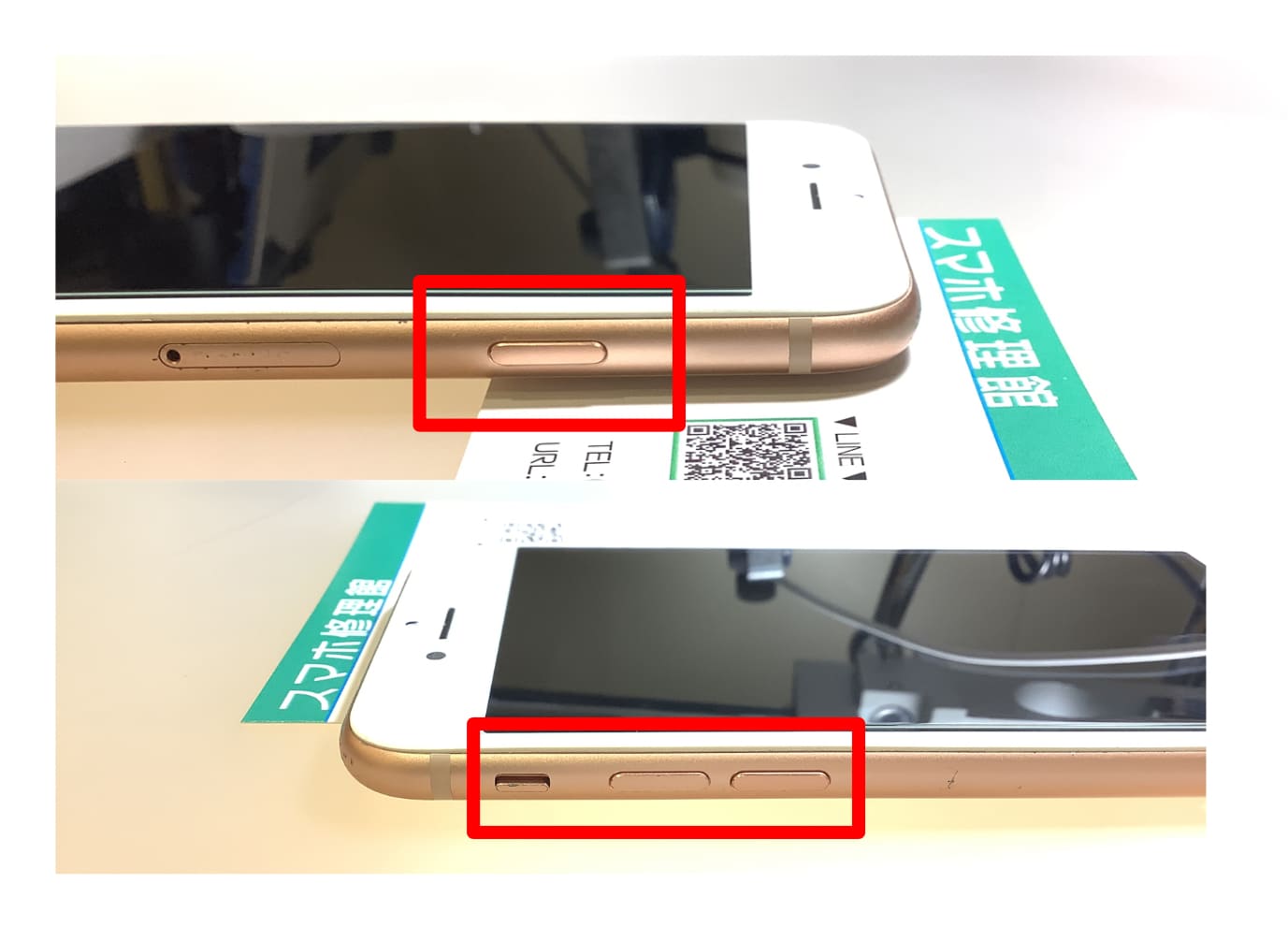
ボタンの隙間にポケットの糸くずや皮脂、汗が入り込み、内部のタクトスイッチとの接触が阻害されている物理パターンです。また、落下時の衝撃でフレームがミリ単位で歪み、ボタンが常時押し込まれた状態になる「陥没」も代表的な要因です。
画面操作で即解決|AssistiveTouchとコントロールセンターによる代替え裏技
会議中やすぐに音声を下げたい場面で、物理ボタンが沈黙してしまったときは、画面上の仮想UIを用いた即効策が威力を発揮します。設定アプリから迂回することなく、瞬時に音量をコントロールできる2つの標準機能を活用します。
1つ目は、最も手軽なコントロールセンターからの調整です。Face ID搭載モデルであれば画面右上端から下方向へスワイプ、Touch ID搭載モデルであれば画面下端から上へスワイプすることで表示される「スピーカーアイコンのスライダー」を上下にドラッグします。これだけで、メディア音量をミリ単位で即座に変更できます。
2つ目は、画面上に常駐する仮想ボタン機能「AssistiveTouch」の導入です。物理ボタンが物理的に破損・陥没している場合の救済措置として最適です。
【AssistiveTouchによる音量調整の導入手順】
1. 「設定」アプリを開き、「アクセシビリティ」をタップ
2. 「タッチ」から最上部の「AssistiveTouch」を選択してオンにする
3. 画面上に現れる丸いフローティングアイコンをタップし、「デバイス」を選択
4. 「音量を上げる」「音量を下げる」「消音」を画面タップだけで自在に操作可能
さらに「最上位メニューのカスタマイズ」を行えば、フローティングアイコンを1回タップするだけで直接音量スライダーをポップアップさせる仕様にも変更できます。修理までの過渡期における運用として極めて完成度の高い代替手段です。
物理的トラブルの現場検証|音量ボタンの陥没やゴミ詰まりの安全な直し方
ボタンを押した感触が「ペコペコと硬い」「押し戻される反発力がない」という場合、物理的な異物詰まりか内部パーツの変形が疑われます。しかし、ここで絶対に避けるべきなのが、裁縫針やゼムクリップなどの金属製ピンで隙間をほじる行為です。ボタン内部の防水パッキンを破断させ、完全な水没リスクを招く原因となります。
自力で安全にメンテナンスを行う際は、以下の手順を厳守してください。
1. 無水エタノールと極細毛ブラシによる清掃
電源を完全に切った状態で、歯ブラシなどの柔らかい極細毛に無水エタノール(純度99.5%以上)をごく微量含ませます。ボタンの隙間を優しくブラッシングし、固着した皮脂やホコリを溶かし出します。消毒用アルコールは水分含有率が高いため絶対に使用しないでください。
2. エアダスターによる慎重な吹き飛ばし
斜め45度の角度から、短く断続的にエアを吹き付けて浮いたゴミを逃がします。至近距離から連続噴射すると、ガスの液化による急激な冷却で内部結露を引き起こすため注意が必要です。
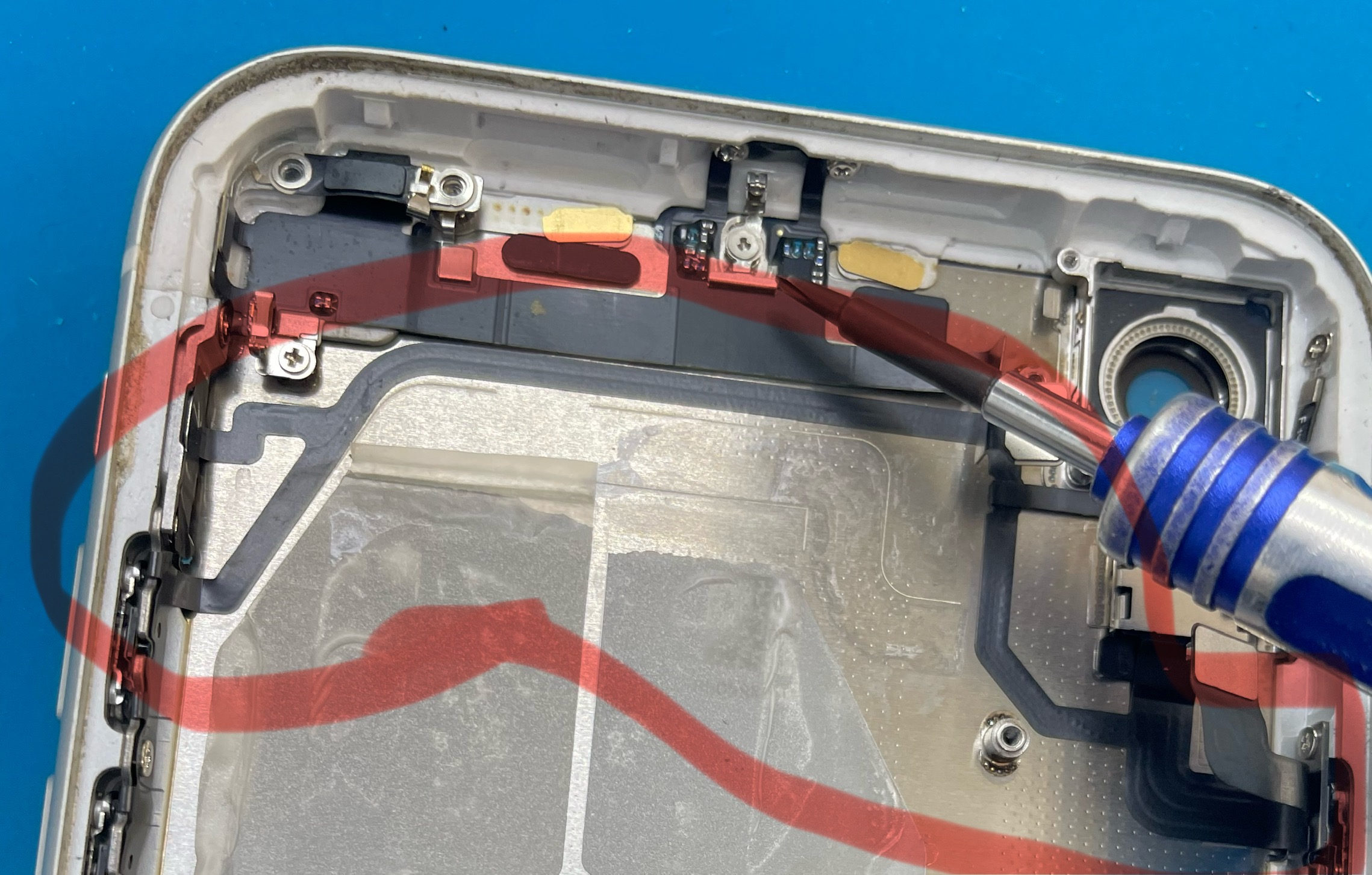
これらを試してもボタンが浮き上がらない、あるいは「iPhoneの音量が勝手に下がる・上がり続ける」といったゴースト動作が続く場合は、内部スイッチのバネ機構が破断している可能性が高く、物理的な部品交換が不可欠です。
一般に知られていない盲点とネットの誤解|強制再起動とiOSの復旧手順
ネット上のQ&Aコミュニティでは「音量ボタンが効かないなら再起動すれば直る」と頻繁にアドバイスされます。しかし、現代のiPhoneにおいて通常の再起動(スライダでの電源オフ)や「強制再起動」を実行する際には、まさにその音量ボタンをコマンド入力として使用するというジレンマが存在します。
ソフトウェアの完全再読み込みを行う「強制再起動」の手順は以下の通りです。物理ボタンが完全に死んでいるわけではなく「入力信号がOSに届いていないだけ」のフリーズ状態であれば、このハードウェア割り込みコマンドで復旧します。
【iPhoneの強制再起動手順(Face ID搭載モデル共通)】
1. 「音量を上げるボタン」を押して、すぐに指を離す
2. 続けて「音量を下げるボタン」を押して、すぐに指を離す
3. 最後に「サイドボタン(電源ボタン)」を長押しし続ける
4. 画面が暗転し、Appleロゴが表示されたら指を離す
もし片方の音量ボタンが物理的に壊れていて強制再起動コマンドが受け付けられない場合は、「設定」>「一般」>「システム終了」から画面操作で電源を切り、数分放置した後に充電ケーブルを接続することで自動起動させる安全な再起動ルートを選択してください。
【実態検証】利用者の生の声と現場目線で見えたトラブルのリアル
大手修理チェーンの技術レポートやSNS上のユーザーコミュニティ(Xや知恵袋)に寄せられた生の声を集約すると、故障と錯覚してしまう盲信パターンが浮き彫りになります。
「衝撃吸収を謳う頑丈な保護ケースを装着したら、ケース内側の突起がボタンを常時圧迫しており、音量が最大に固定されていた」(20代・会社員)
「iOSの大型アップデート直後から音量固定が解除できず焦ったが、『設定』内のヘッドフォンの安全性通知と競合していただけだった」(30代・クリエイター)
修理受付カウンターの現場スタッフによると、持ち込み相談のうち約15〜20%は保護ケースの成型不良や装着ズレが原因であり、ケースを外した瞬間に正常動作を取り戻す事例が日常茶飯事となっています。また、風呂場での日常的な使用による湯気と皮脂の凝固が、ボタンのクリック感を徐々に奪っていくパターンも顕著です。
【徹底比較】AppleCare+修理費用と持ち込み修理の手続きフロー
自力での設定見直しや清掃を行っても改善せず、ハードウェア修理が必要となった場合の選択肢と費用感を整理します。Apple公式と総務省登録修理業者では、費用と保証の扱いに大きな隔たりがあります。
| 修理窓口・プラン | 詳細・修理費用(目安) | 一般的な所要期間 | 編集部の見解・評価 |
|---|---|---|---|
| Apple公式(AppleCare+加入) | 一律 3,700円(税込) ※「その他の損傷」扱いまたは背面修理 | 即日〜5営業日 | 最も安心。保証期間内なら迷わずAppleStore持ち込み予約を推奨。 |
| Apple公式(保証対象外・未加入) | 48,800円〜108,000円(税込) ※機種・本体交換区分による | 即日〜5営業日 | ボタン単体ではなく筐体交換となるケースが多く、非常に割高。 |
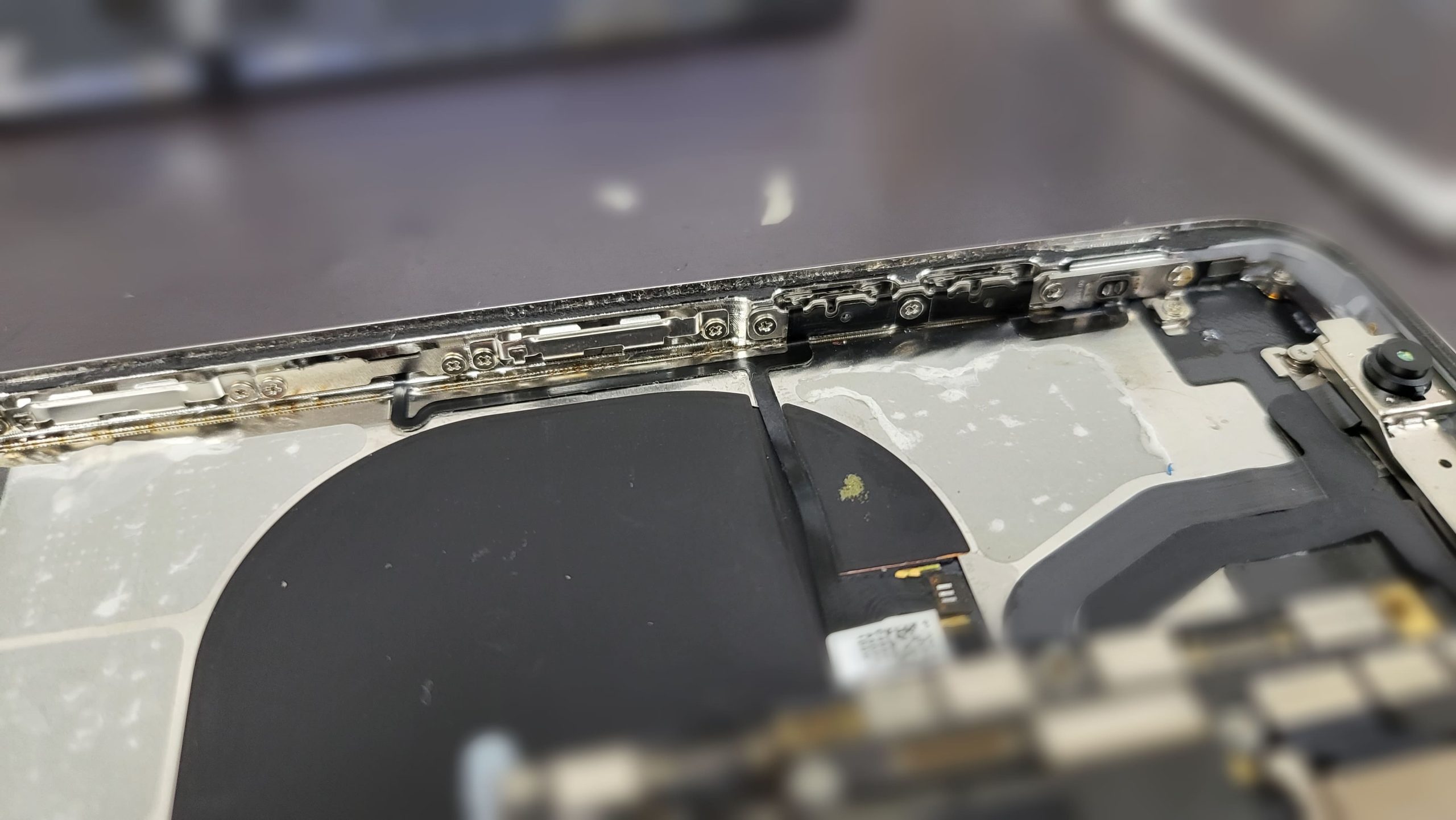
| 総務省登録修理業者(街の修理店) | 8,800円〜18,000円前後 ※フレックスケーブル単体交換 | 即日(最短30分〜) | 保証切れ端末で、データを残したまま安価に物理修理したい場合の有力候補。 |
| AssistiveTouch画面運用(修理なし) | 0円(完全無料) | 即時対応 | 次期機種変更までの期間が短い場合、最も合理的でコストのかからない選択。 |
Apple正規サービスプロバイダまたはApple Storeでの修理を希望する場合は、混雑回避と部品確保のため「Appleサポート」アプリまたは公式サイトから持ち込み修理の事前予約を完了させておくことが鉄則です。飛び込みでの来店は数時間の待機や当日の預かり対応になるリスクがあります。
【プロの結論】おすすめできる人・慎重になるべき人の判断基準
物理ボタンの不具合に対して「今すぐ修理に出すべきか、画面操作でやり過ごすべきか」は、ユーザーの端末利用サイクルによって判断が分かれます。
【即時修理・持ち込みを推奨する人】
・AppleCare+の保証期間が残っている(3,700円で完全修復が可能なため)
・頻繁にカメラ撮影を行い、音量ボタンを物理シャッターとして多用している
・音量が勝手に下がり続けるなど、誤動作が日常業務に支障をきたしている
・将来的に端末を中古買取や下取りに出す予定がある(ボタン陥没は大幅な減額対象)
【画面運用(修理見送り)で粘るべき人】
・AppleCare+が切れており、見積もりが5万円を超える高額になっている
・すでに使用年数が3年以上経過しており、半年〜1年以内の機種変更を予定している
・音量調整はAirPodsなどの外部イヤホン操作やコントロールセンターで完結している
【iphone 音量 ボタン 効か ない】に関するよくある質問(FAQ)
Q1:音量ボタンを押しても反応しないのに、音量バーだけが画面に表示されるのはなぜ?
A1:システムがボタンの接触を検知しているものの、特定のアプリが音量制御をロックしているか、iOSのオーディオデーモンが一時停止している状態です。端末の通常再起動を行うか、バックグラウンドで起動している動画・音楽系アプリを一度すべてタスクキルすることで解消します。
Q2:ケースを外してもボタンが全くカチカチ言いません。自力で引っ張り出せますか?
A2:吸着テープやピンセットで外側から無理に引っ張り出すのは厳禁です。スイッチ内部のドーム状金属プレートが破損している場合、外側から引いても復旧しません。精密機器用の無水エタノール清掃で戻らない場合は、内部基板側からの分解修理が必要です。
Q3:コントロールセンターの音量バーすら動かない場合はどうすればいいですか?
A3:物理ボタンではなく、iOSのオーディオシステム全体のクラッシュまたはBluetoothオーディオ機器との接続バグが疑われます。「設定」>「Bluetooth」を一度オフにし、それでも動かない場合は「すべての設定をリセット」(データは消去されません)を実行してください。
まとめ:今後の動向と失敗しないための判断基準
iPhoneの音量ボタンが効かなくなった際、多くのユーザーが最初に抱く「ハードウェア故障」という懸念は、丁寧な切り分け作業によって大半が杞憂に終わります。まずはケースの圧迫確認、サウンド設定のチェック、そして強制再起動の順でステップを踏むことが最短の復旧ルートです。
物理的な破損が確定した場合であっても、iOSが誇るアクセシビリティ機能「AssistiveTouch」を活用すれば、日常生活における実害をゼロに抑えながら次の機種変更時期まで快適に使い続けることが可能です。高額な修理代金を支払う前に、自身の保証状況と端末の残存寿命を冷静に天秤にかけ、最もコストパフォーマンスの高い選択肢を見極めてください。 (出典: iphone 音量 ボタン 効か ない(Yahoo!ニュース))
情報を整理して届けることが得意なWebディレクター。ユーザー視点に立った記事作成を目指しています。
